

QARO – Nová generace
obecních webů
Přehlednost | Spolehlivost | Bezpečnost | Chytré funkce

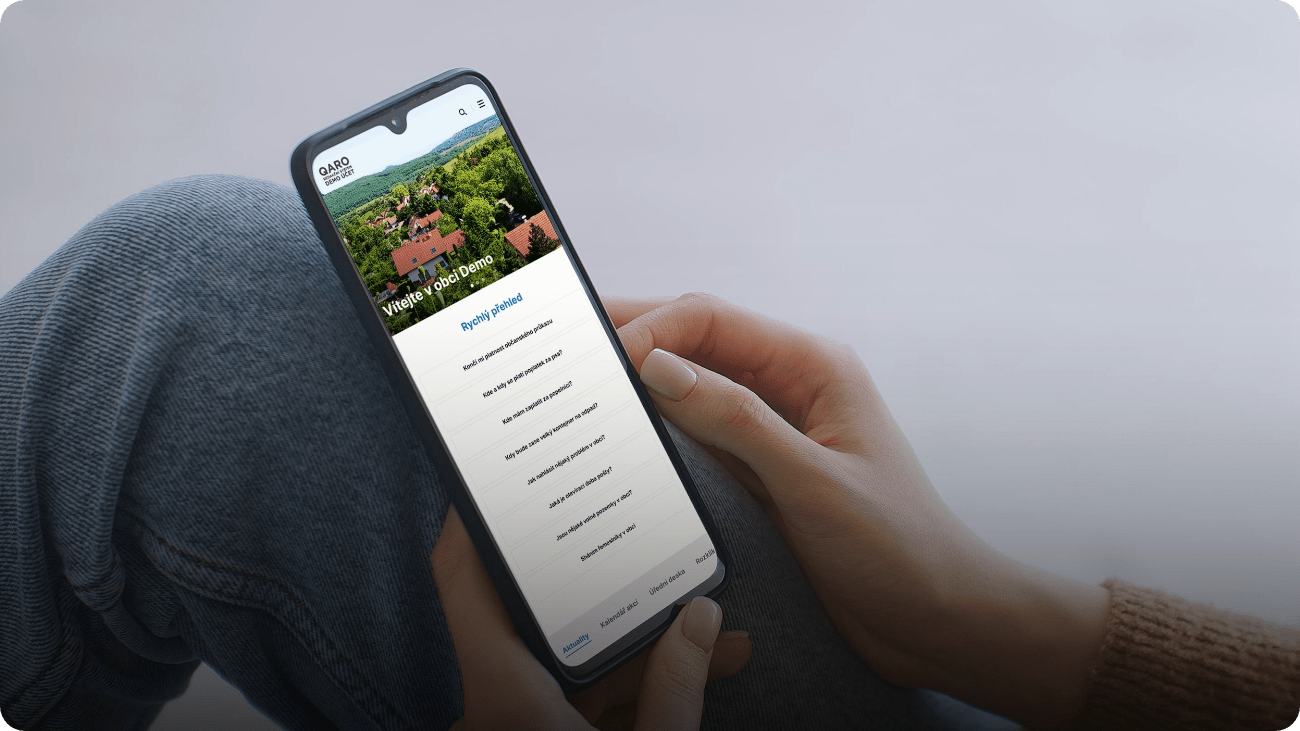
Jednoduchost | Rychlost | Aktuální legislativa | AI–Umělá inteligence
Přehlednost | Spolehlivost | Bezpečnost | Chytré funkce
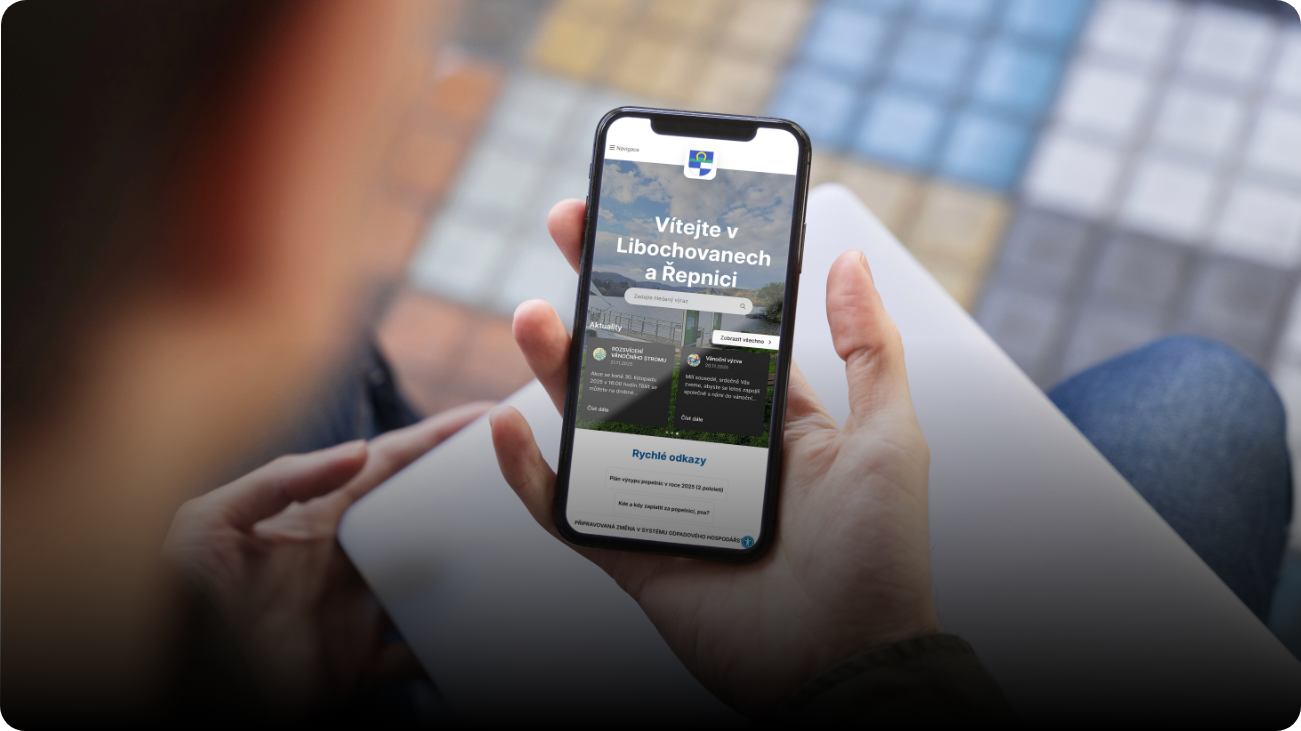
Moderní design | Snadná správa | Mobilní přístup | Automatizace
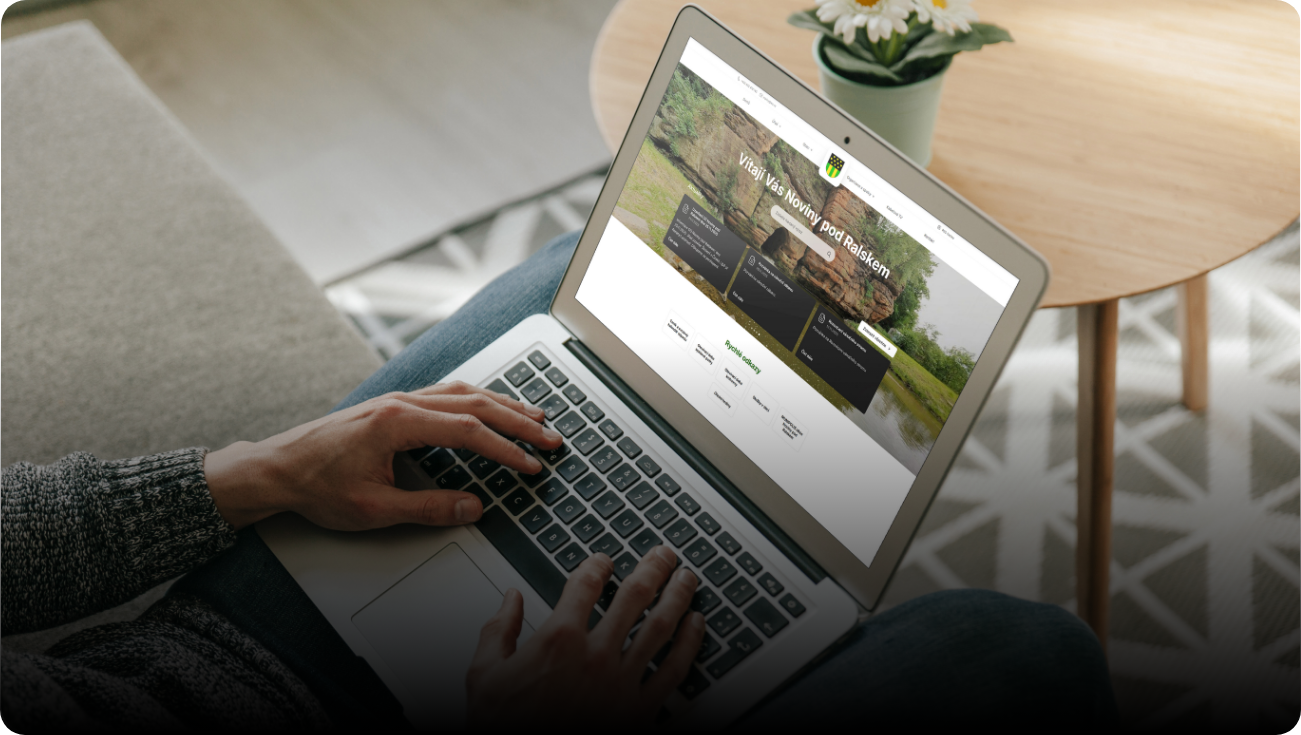
Profesionální vzhled | Nízké náklady | Bez starostí | Chytré nástroje
QARO WEBOVÉ ŘEŠENÍ


Pro samosprávy
Číst více



Responzivní design pro mobil i počítač
Číst více


Legislativa správně
Číst více


AI – umělá inteligence
Číst více
Funkce

Správa hlavní resp. domovské stránka je navržena tak, že administrátor ji může sám libovolně upravovat.

V jednoduchém a intuitivním editoru lehce spravujete obsah komplet všech vašich stránek.

Zrychlete cestu k nejvyhledávanějším informacím, těm které opravdu vaši občané chtějí.

Jednoduše přidávejte a plánujte akce do kalendáře.

Přinášejte vašim občanům aktuální informace přehledně a včas. Můžete vše předem plánovat.

Nahrajte na vaše stránky plnění aktuálního rozpočtu obce a buďte zcela transparentní.

Předložte návštěvníkům oblíbené turistické cíle, další pozoruhodné lokace ve vašem okolí.

Splňte svou informační povinnost a zároveň vašim občanům poskytněte úplný přehled.

Návštěvníci webu mrknutím oka zjistí, zda si vzít deštník nebo raději opalovací krém.

Rozklíčujte, kolik máte návštěvníků, jaká je oblast jejich zájmu a co konkrétně na vašich stránkách hledají.

Posílejte vašim občanům aktuální zprávy přímo do jejich e-mailové schránky nebo telefonu.

Díky podpoře více jazyků je Qaro připraveno na jazykové mutace. Multijazyčnost je v základním nastavení.
Reference
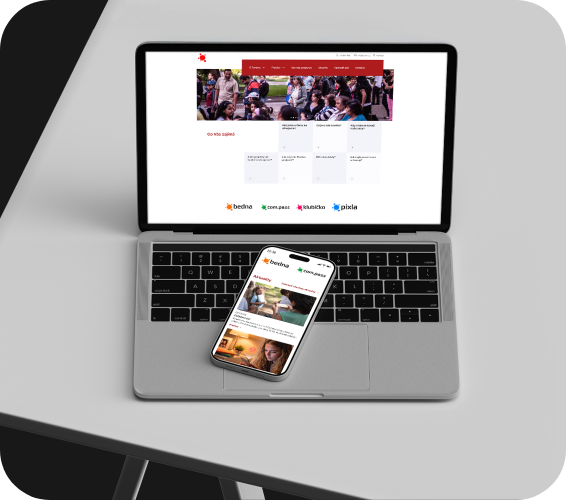
Organizace Ponton má nový web – svěží, přehledný a postavený tak, aby odpovídal její důležité práci s mladými lidmi. Díky systému QARO může tým Pontonu snadno sdílet projekty, aktuality i důležité informace pro veřejnost. Stránky jsou přístupné, responzivní a odrážejí hodnoty, které Ponton dlouhodobě reprezentuje: otevřenost, pomoc a dialog.
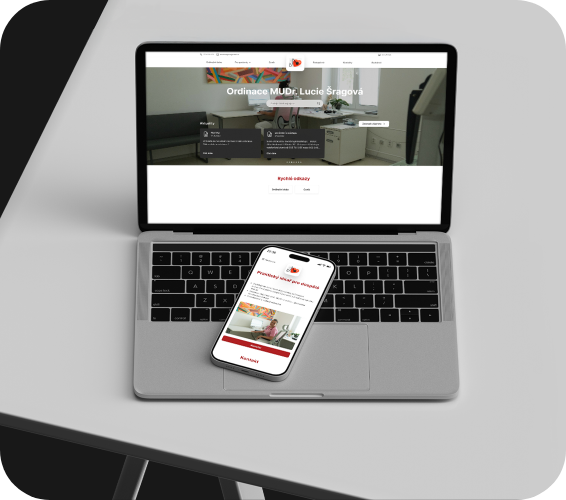
Ordinace MUDr. Lucie Šragové má nový web, který pacientům přináší přehledné informace, snadnou orientaci a moderní vzhled. Díky systému QARO je správa obsahu jednoduchá a umožňuje lékařce i personálu rychle aktualizovat ordinační hodiny, kontakty nebo důležitá oznámení. Web byl navržen s důrazem na přístupnost a pohodlí pacientů – i online.
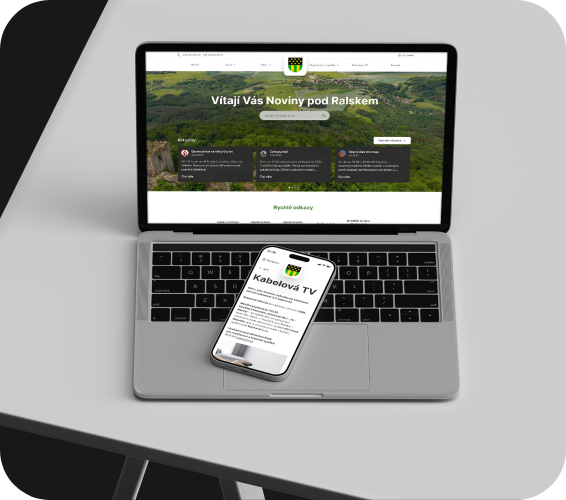
V Novinách pod Ralskem mají nový web, který myslí na lidi. Přehledně podané informace, snadná orientace a moderní design dělají z webu spolehlivého průvodce každodenním děním v obci. Díky systému QARO je správa obsahu jednoduchá a rychlá, takže nic důležitého nezůstane dlouho „ve frontě“. Web tu není jen pro oko – slouží, informuje a spojuje.
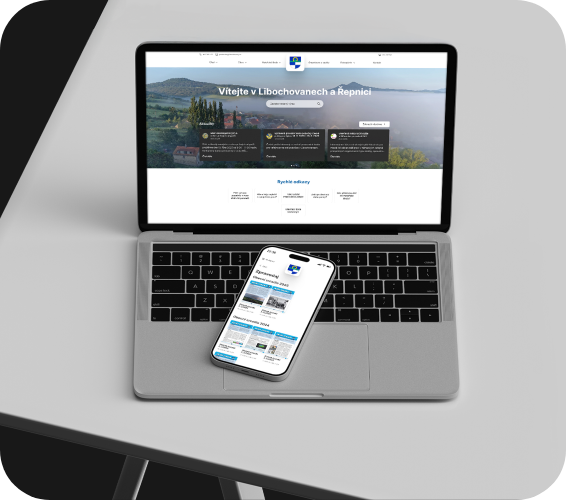
Libochovany vstoupily do online světa s novým webem, který má styl i smysl. Žádná složitá navigace, žádné zbytečnosti – jen to, co obec opravdu potřebuje. Postaveno na QARO, připraveno na každodenní komunikaci, od aktualit až po úřední dokumenty. Web je moderní, ale ne odtažitý. Přehledný, ale ne nudný. Prostě přesně takový, jaký si Libochovany zaslouží.
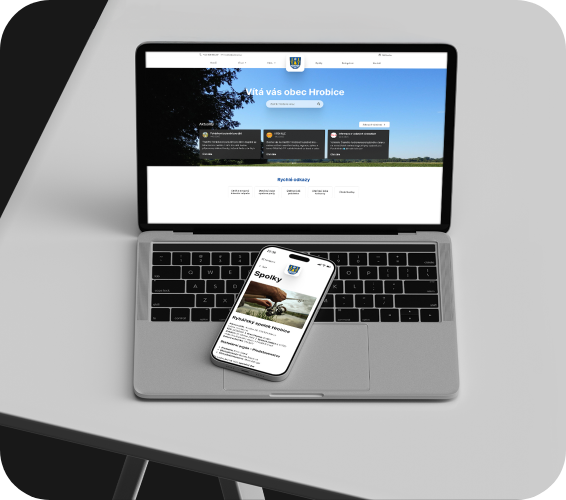
Obec Hrobice má nový web – moderní, přehledný a připravený zvládnout vše, co dnešní digitální doba žádá. Postavili jsme ho na systému QARO, který obci umožňuje snadno spravovat obsah a rychle reagovat na potřeby občanů. Nové stránky nejsou jen o designu, ale hlavně o funkčnosti – ať už jde o úřední desku, aktuality, nebo důležité kontakty, všechno je nyní dostupné jednoduše a bez zbytečného hledání.
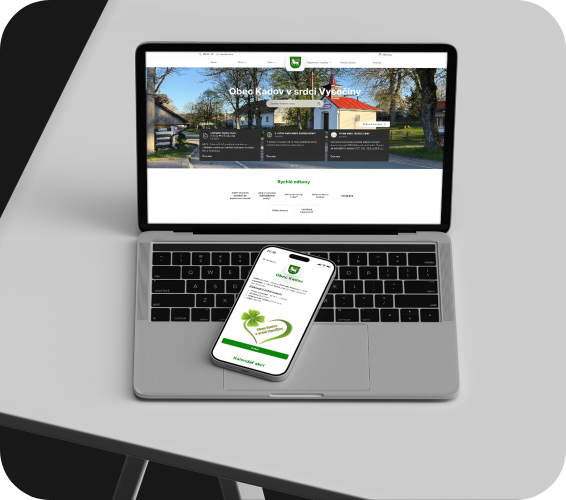
V Kadově to žije – a teď i online! Nový web obce jsme postavili na systému QARO, aby byl nejen moderní a přehledný, ale hlavně praktický pro každodenní fungování. Už žádné hledání informací – všechno důležité je teď pár kliknutí daleko. Od úředních oznámení po kulturní akce, web slouží jako digitální srdce obce. Ať jste doma, nebo na cestách, Kadov je teď vždycky na dosah.
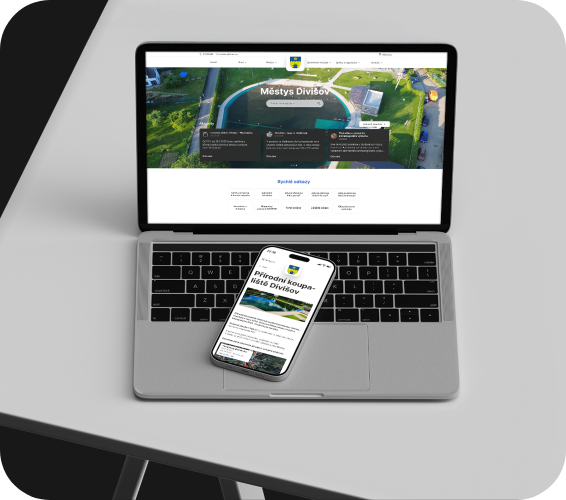
Městys Divišov má nový web – svěží, funkční a připravený sloužit lidem. Navrhli jsme ho na míru s využitím systému QARO tak, aby spojoval moderní technologie s jednoduchým ovládáním. Ať už obyvatelé hledají úřední informace, novinky z dění v městysi nebo třeba pozvánky na kulturní akce, vše najdou rychle a přehledně. Web teď není jen informační tabulí, ale živým prostorem pro komunikaci mezi radnicí a občany.
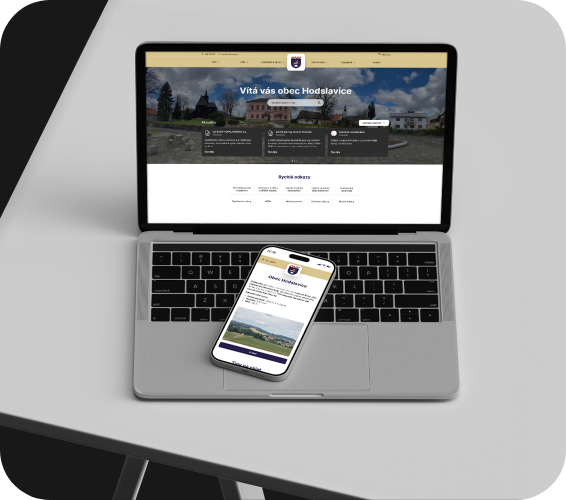
Obec Hodslavice má nový web postavený na systému QARO, který přináší nejen moderní vzhled, ale i praktické řešení pro každodenní potřeby obce. Nové stránky jsou přehledné, responzivní a navržené tak, aby se v nich snadno orientovali jak občané, tak návštěvníci. Díky intuitivní správě obsahu může obec rychle zveřejňovat aktuality, úřední dokumenty nebo pozvánky na kulturní akce.
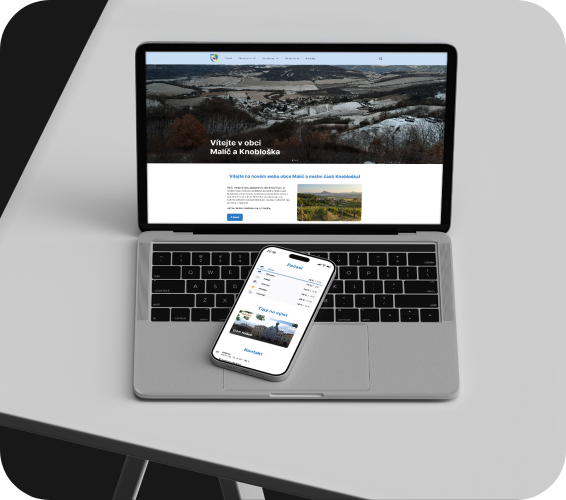
Pro obec Malíč jsme vytvořili moderní web na systému QARO. Stránky jsou přehledné, snadno spravovatelné a plně responzivní. Obec tak může jednoduše informovat občany i aktualizovat obsah.
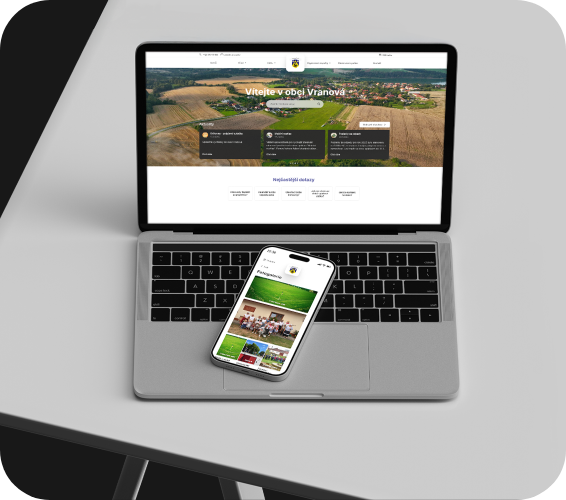
Pro obec Vránová jsme vytvořili nový web na platformě QARO. Stránky jsou moderní, přehledné a přizpůsobené pro mobilní zařízení. Díky snadné správě obsahu může obec rychle a efektivně informovat své občany.
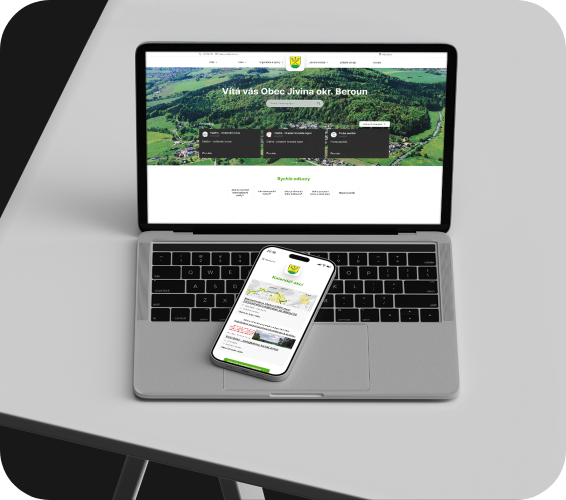
Obci Jivina jsme pomohli vytvořit nový web, který je nejen moderní a přehledný, ale hlavně šitý na míru jejím potřebám. Díky systému QARO teď obec snadno zvládá správu obsahu a rychle sdílí vše důležité s občany. Společně jsme dali webu nový život.
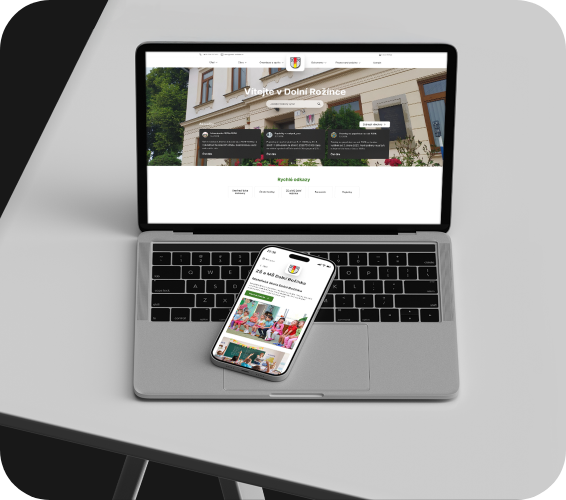
Obec Dolní Rožínka má nový web, který spojuje moderní vzhled s praktickými funkcemi. Díky redakčnímu systému QARO jsme vytvořili řešení, které usnadňuje správu obsahu a zajišťuje rychlé informování občanů i návštěvníků. Naším cílem bylo, aby web nejen dobře vypadal, ale hlavně sloužil — a to každý den. Spolupráce s obcí byla skvělá a těší nás, že jsme mohli být u zrodu této změny.



Funkce

Bezstarostná správa

Vše pro obec na jednom místě
– přehledně a funkčně

QARAA – QARO AI – Vaše AI asistentka
slovo starostů
Paní starostka
Systém Qaro nám výrazně usnadnil správu obecního webu. Všechno je přehledné a snadno se aktualizuje i bez technických znalostí.
Paní starostka
Díky Qaru od Digiday máme moderní stránky, které působí profesionálně. Obyvatelé si chválí jednoduchou orientaci a rychlé vyhledávání informací.
Paní starostka
Velkou výhodou je podpora a ochotný přístup týmu Digiday. Jakmile potřebujeme poradit, vždy rychle reagují.
Pan starosta
Qaro je spolehlivé řešení pro obecní weby. Umožňuje nám rychle zveřejnit aktuality a udržovat web vždy aktuální.
Často kladené otázky
 Jak vložit novou obsahovou stránku?
Přihlaste se/ vstupte do hlavní administrace.
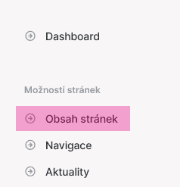
V hlavním levém menu v sekci Možnosti stránek rozkliknete: Obsah stránek
Uvidíte již existující podstránky, které můžete následně editovat nebo rozkliknutím tmavě modré ikonky 
vytvoříte novou podstránku.

Zadáte “název stránky” (novinky, aktuality, zprávy a pod.), klikněte mimo řádek.

URL vám definuje, zda je takováto podstránka validní či nikoli.

Můžete zatrhnout, ať se okno následně otevírá v nové záložce.

V levém menu můžete editovat text, přidat video, odkaz, tlačítko atd. – podobně jako například v nástrojích Microsoft Office.
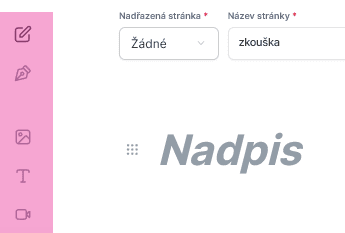
V pravém horním rohu můžete vidět náhled výsledku (tlačítko Zobrazit), stejně jako používat funkce Zavřít / Aktualizovat / Aktualizovat a zavřít dle vašich potřeb.

Doporučujeme po jakékoliv úpravě vždy stránku aktualizovat, stejně jako při odchodu z této administrace používat funkci aktualizovat a zavřít, čímž se dostanete zpět do hlavního menu.
 Jak upravovat podstránky v menu?
Přihlaste se/ vstupte do hlavní administrace.
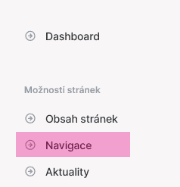
V hlavním levém menu v sekci „Možnosti stránek“ rozkliknete „Navigace“.
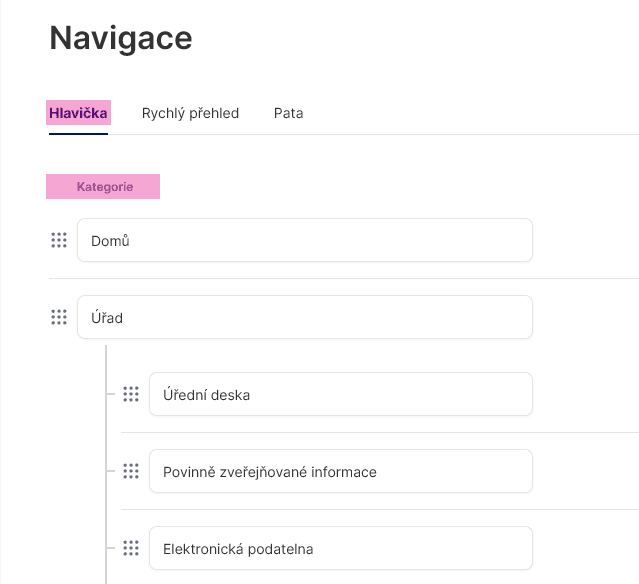
V kategorii „Hlavička“ vidíte základní strukturu vašeho webu rozděleného na hlavní kategorie a podkategorie. Tato struktura se dá volně upravovat a všechny vaše změny se projeví na vzhledu a struktuře vašich stránek.
Pokud budete chtít přidat hlavní kategorii, kterou jste si předtím připravili jako „Obsahovou stránku“, rozklikněte v pravém horním rohu na Přidat stránku a z nabízených možností si vyberte tu správnou.
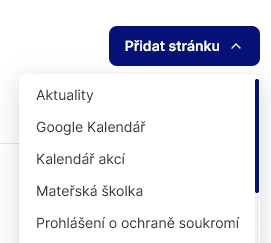
Vámi zvolená obsahová stránka se objeví dole jako jedna z hlavních kategorií menu (ukázka spolky).
V případě, že ji budete chtít (např. kategorii spolky) posunout v menu výše, nebo ji zařadit do vaší struktury coby podkategorii, stačí na ni kliknou pravým tlačítkem myši a přesunout ji dle potřeby na správné místo.
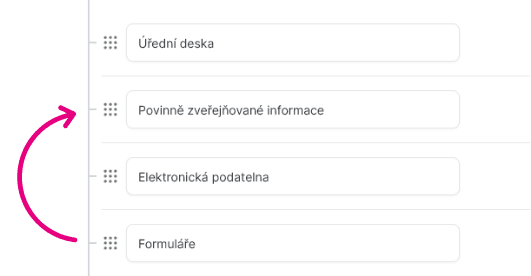
V horní části vedle kategorie „Hlavička“ naleznete další dvě možnosti editace „Rychlý přehled“ a „Pata“.
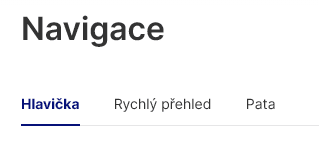
„Rychlý přehled“ naleznete jako ikonky na vaší hlavní stránce a nejčastěji slouží jako rozcestník pro často kladené otázky. Při rozkliknutí konkrétní ikony jste okamžitě přesměrování na podstránku s odpověďmi, kterou jste si předtím pečlivě připravili.
Pořadí ikon/otázek se opět dá přesouvat pomocí myši.
Novou kategorii přidáte pomocí ikonky „Přidat stránku“, kde se vám rozbalí menu s připravenými obsahovými stránkami a pouze kliknete na kýženou, která se objeví na konci sloupce.
Poslední možností editace je položky „Pata“ jejíž kategorie se vám zobrazují na vaší stránce úplně dole jako „Důležité odkazy“. I zde se dát rozšířit menu pomocí ikony „Přidat stránku“ nebo položky mezi sebou libovolně seřadit pomocí myši.
Pro všechny tři editační pole navigace (Hlavička, Rychlý přehled, Pata) existují styčné prvky:
První je možnost aktuální úpravy okamžitě pozorovat na vaší webové stránce za pomocí ikony Zobrazit v pravém horním rohu.
Druhá je pak možnost editace jednotlivých položek za pomocí ikonek:
„Duplikace“ (zduplikovaná položka se objeví v menu a dá se přesouvat)

„Smazat“ (nechtěnou položku je možné navždy smazat)

„Editace“ jejímž rozkliknutím se dostanete přímo do tvorby konkrétní obsahové stránky.

 Jak vložit aktualitu?
Přihlaste se/ vstupte do hlavní administrace.
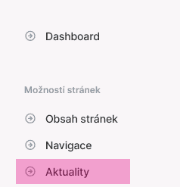
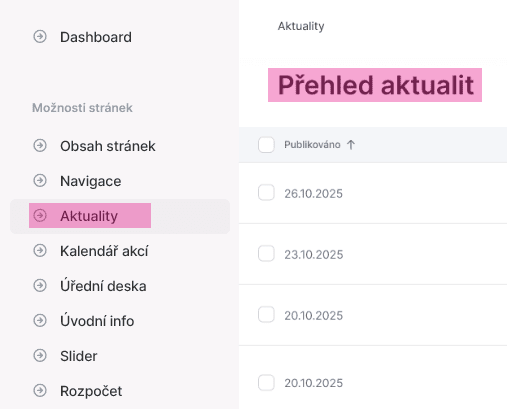
V hlavním levém menu v sekci „Možnosti stránek“ rozkliknete „Aktuality“ a před vámi se objeví rozhraní s názvem „Přehled aktualit“.
Novou aktualitu přidáme pomocí tmavě modré ikonky v pravém horním rohu.

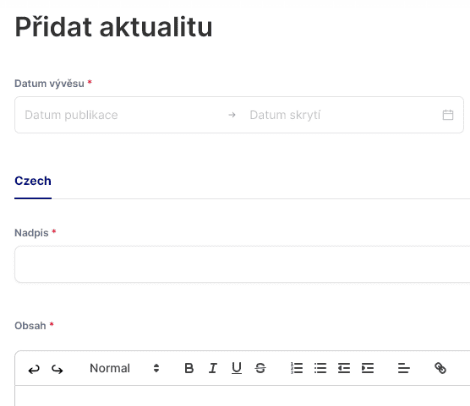
Po rozkliknutí se objeví editační pole aktuality. Zadejte datum publikace a datum skrytí (nápomocný vám může být kalendář), nadpis a obsah aktuality, který můžete editovat podobně jako například v nástrojích Microsoft Office, včetně přidávání odkazů, fotek a videí.
Vizualizaci můžeme opět sledovat pomocí ikonky Zobrazit v pravém horním rohu a na závěr se musíte inovace zrušit / potvrdit pomocí ikonek v pravém dolním rohu Zahodit změny nebo Uložit změny
První je možnost aktuální úpravy okamžitě pozorovat na vaší webové stránce za pomocí ikony Zobrazit v pravém horním rohu.
Druhá je pak možnost editace jednotlivých položek za pomocí ikonek:
„Duplikace“ (zduplikovaná položka se objeví v menu a dá se přesouvat)
„Smazat“ (nechtěnou položku je možné navždy smazat)
„Editace“ jejímž rozkliknutím se dostanete přímo do tvorby konkrétní obsahové stránky.
V sekci „Přehled aktualit“ navíc vidíme, kdy byla která aktualita přesně publikována a případně do kdy trvá platnost jejího zveřejnění.
 Jak přidat akci do kalendáře akcí?
Přihlaste se/ vstupte do hlavní administrace.
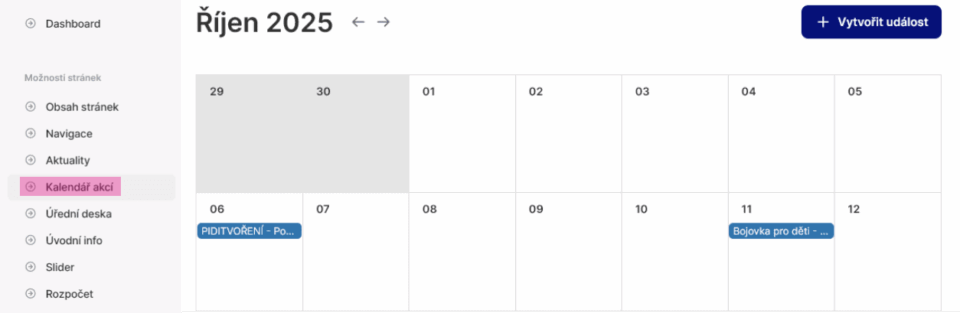
V hlavním levém menu v sekci „Možnosti stránek“ rozkliknete „Kalendář akcí“ a před vámi se objeví rozhraní s klasickým kalendářem, ve kterém se můžete posouvat v řádů dnů u měsíců jako v běžném internetovém kalendáři.
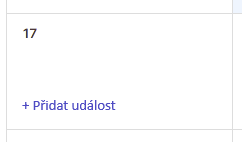
Kliknutím na konkrétní den můžete přidat událost. (ukázka, přidat akci dne 17.1.)
Objeví se před vámi Nová událost jednoduchý kalendář (podobně jako v emailovém kalendáři), kde vložíte fotku / obrázek, název události, popis, dobu trvání od do, opakování události, cenu vstupného a případné přílohy.
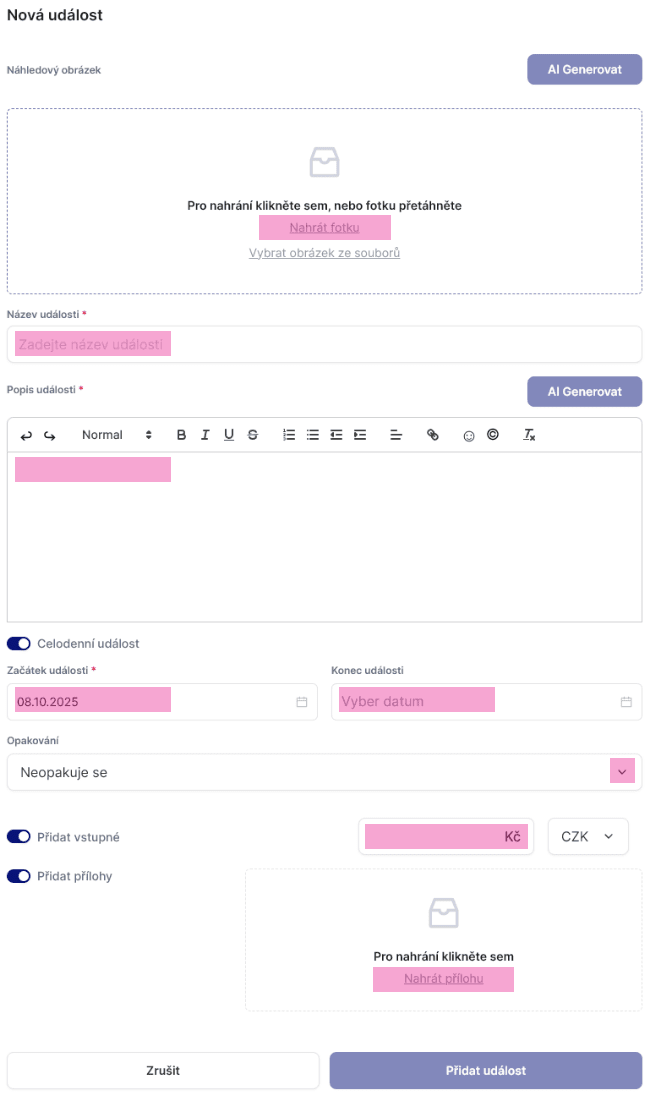
Vaši událost je na závěr potřeba přidat do kalendáře nebo zrušit pomocí předpřipravených ikon ve spodní části.

 Jak upravit dokument na úřední desku?
Přihlaste se/ vstupte do hlavní administrace.
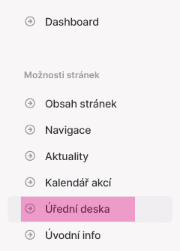
V hlavním levém menu v sekci „Možnosti stránek“ rozkliknete „Úřední deska“ a před vámi se objeví klasické redakční rozhraní, ve kterém můžete editovat stejnojmennou podkategorii.
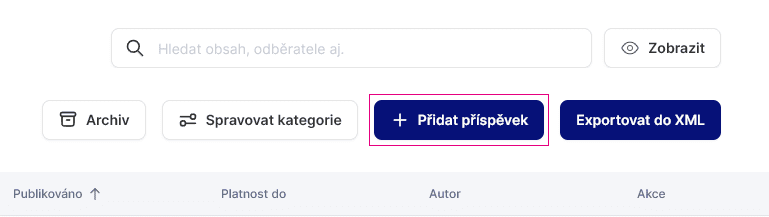
Nový příspěvek přidáme pomocí tmavě modré ikonky „Přidat příspěvek“ v pravém v pravém horním rohu.
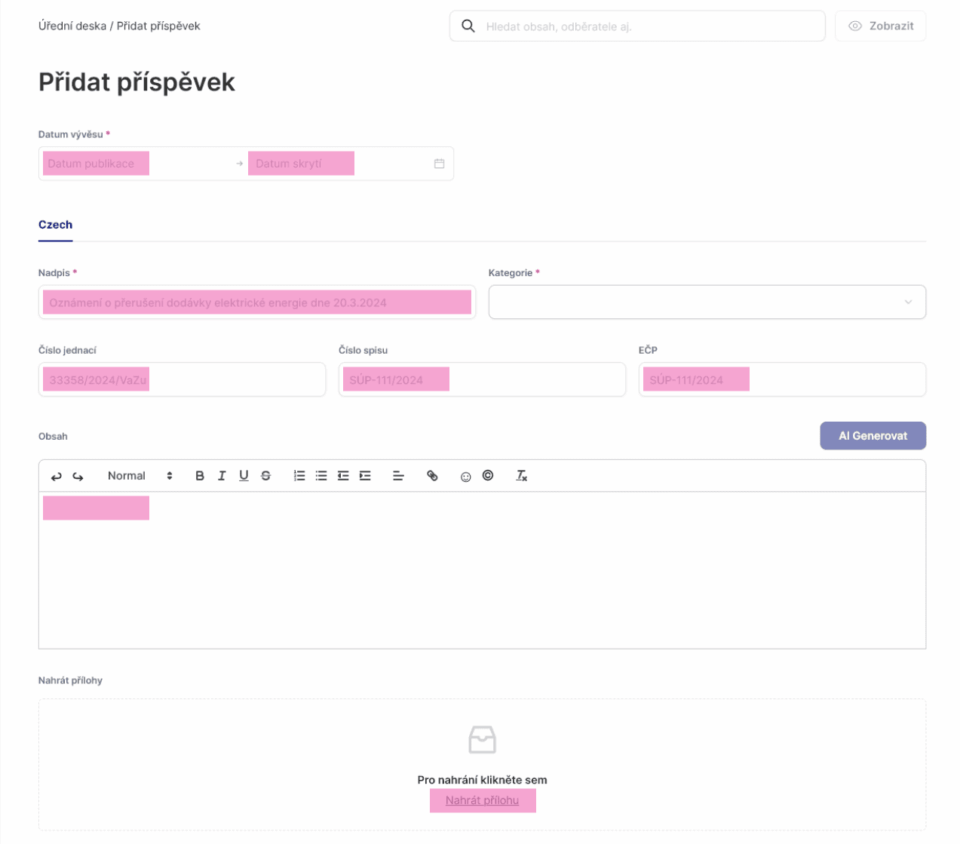
Objeví se před vámi jednoduchý formulář, kde zadáte datum vývěsu / datum skrytí, nadpis, kategorii, jednací číslo, číslo spisu, EPČ a obsah sdělení, který můžete editovat podobně jako například v nástrojích Microsoft Office, včetně přidání příloh.
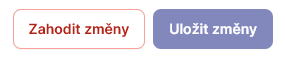
Průběh editace můžeme sledovat pomocí ikonky „Zobrazit“ v pravém horním rohu a na závěr se musíte inovace zrušit/potvrdit pomocí ikonek v pravém dolním rohu „Zahodit změny“ nebo „Uložit změny“
Pro editační pole “Úřední deska” existují další editační možnosti.
První je možnost aktuální úpravy okamžitě pozorovat na vaší webové stránce za pomocí ikony Zobrazit v pravém horním rohu.
Druhá je pak možnost editace jednotlivých položek za pomocí ikonek:
„Duplikace“ (zduplikovaná položka se objeví v menu a dá se přesouvat)
„Smazat“ (nechtěnou položku je možné navždy smazat)
„Editace“ jejímž rozkliknutím se dostanete přímo do tvorby konkrétní obsahové stránky.
V sekci „Úřední deska“ také přesně vidíme, kdy bylo která sdělení publikováno a případně do kdy trvá platnost jeho zveřejnění.
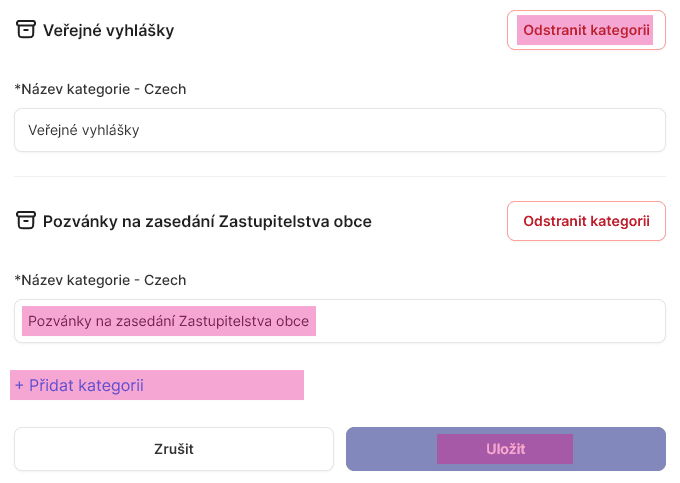
Pro lepší přehled a třídění je možné jednotlivá sdělení také rozdělit do jednotlivých kategorií (které jdou následně přímo na webu vyselektovat) pomocí bílé ikonky „Spravovat kategorie“ v pravém horním rohu.
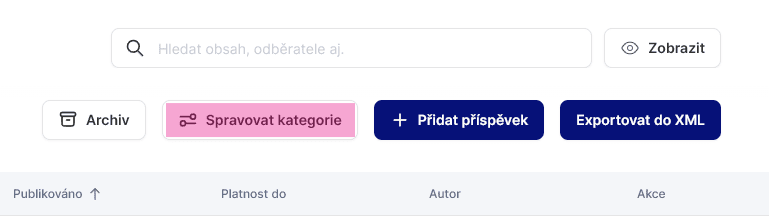
(Jednotlivé kategorie se přidávají již v editaci příspěvku)
Při rozkliknutí ikonky “Spravovat kategorie” se objeví jednoduchá tabulka, kde můžeme jednotlivé kategorie odstranit, přejmenovat, na konci okna (dole) rovněž přidat novou kategorii. Všechny změny je potřeba na konci editace zrušit nebo uložit pomocí příslušných tlačítek.
 Jak upravit citace?
Přihlaste se/ vstupte do hlavní administrace.
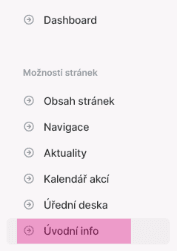
V hlavním levém menu v sekci „Možnosti stránek“ rozkliknete „Citace/Úvodní info“ a před vámi se objeví klasické redakční rozhraní, ve kterém můžete editovat stejnojmennou podkategorii. Nejčastěji se používá například k jednoduchému vyjádření typu „O naší obci“ „Řekli o nás“ apod.
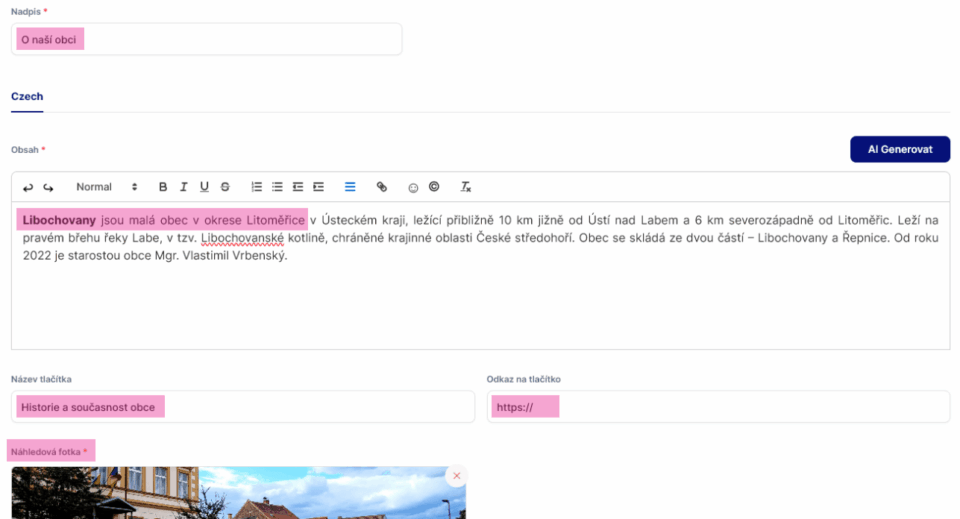
Objeví se před vámi jednoduchý formulář, kde zadáte nadpis a obsah, který můžete editovat podobně jako například v nástrojích Microsoft Office. Do kolonky „Odkaz na tlačítko“ vložíte link, kam vás má ono tlačítko přesměrovat. Nejčastěji se jedná o podstránku s kontakty, ale není to podmínkou. K textu rovněž vložíte nahráním z počítače „náhledovou fotografii“.
Průběh editace můžeme sledovat pomocí ikonky Zobrazit v pravém horním rohu a na závěr se musíte inovace zrušit / potvrdit pomocí ikonek v pravém dolním rohu Zahodit změny nebo Uložit změny
 Jak vložit tip na výlet?
Přihlašte se/ vstupte do hlavní administrace.
V hlavním levém menu v sekci „Možnosti stránek“ rozkliknete „Slider“
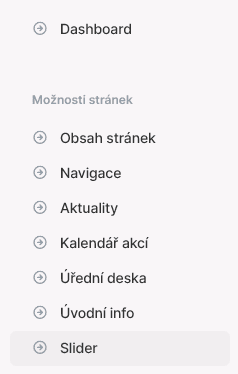
Před vámi se objeví rozhraní „Přehled míst“, ve kterém můžete editovat stejnojmennou podkategorii.
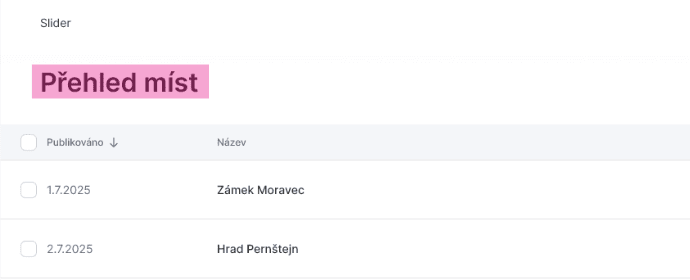
Nový tip na výlet přidáme pomocí tmavě modré ikonky v pravém horním rohu.

Po kliknutí se objeví jednoduchý formulář, kam zadáte datum publikace, název místa, adresu a ze zvolené kategorie vyberete typ tipu. Vyplníte obsah, který můžete editovat podobně jako například v nástrojích Microsoft Office. Přidáte náhledovou fotografii a případně další doplňkové fotografie či video.
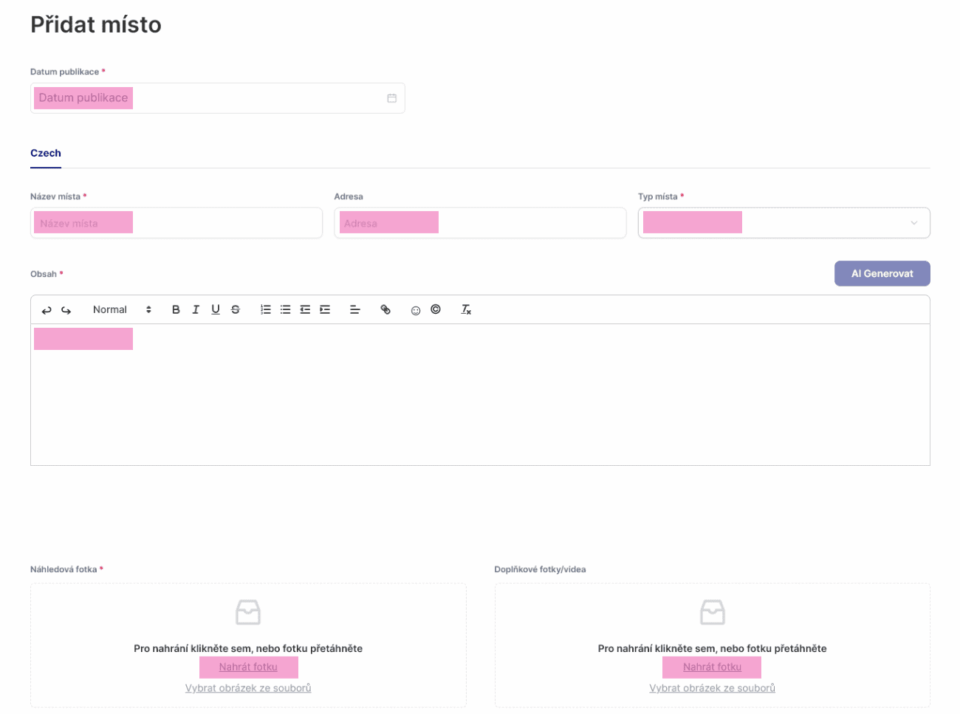
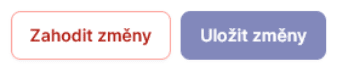
Průběh editace můžeme sledovat pomocí ikonky Zobrazit v pravém horním rohu a na závěr se musíte inovace zrušit/potvrdit pomocí ikonek v pravém dolním rohu Zahodit změny nebo Uložit změny.
Pro editační pole „Přehled míst“ existují další editační možnosti.
První je možnost aktuální úpravy okamžitě pozorovat na vaší webové stránce za pomocí ikony Zobrazit v pravém horním rohu.
Druhá je pak možnost editace jednotlivých položek za pomocí ikonek:
„Duplikace“ (zduplikovaná položka se objeví v menu a dá se přesouvat)
„Smazat“ (nechtěnou položku je možné navždy smazat)
„Editace“ jejímž rozkliknutím se dostanete přímo do tvorby konkrétní obsahové stránky.
videonávody
Ve Qaru snadno přidáte a spravujete dokumenty pro občany. V administraci vyberete „Nový dokument“, nahrajete soubor a doplníte název či popis. Existující dokumenty můžete kdykoli upravit, přejmenovat nebo odstranit. Po zveřejnění jsou dokumenty okamžitě dostupné na webu, takže návštěvníci mají vždy přehled o důležitých materiálech.









KONTAKTY
1. máje 481/16,
709 00 Ostrava – Mariánské Hory

Máte dotaz?

Zavolejte nám
Kontaktní formulář
